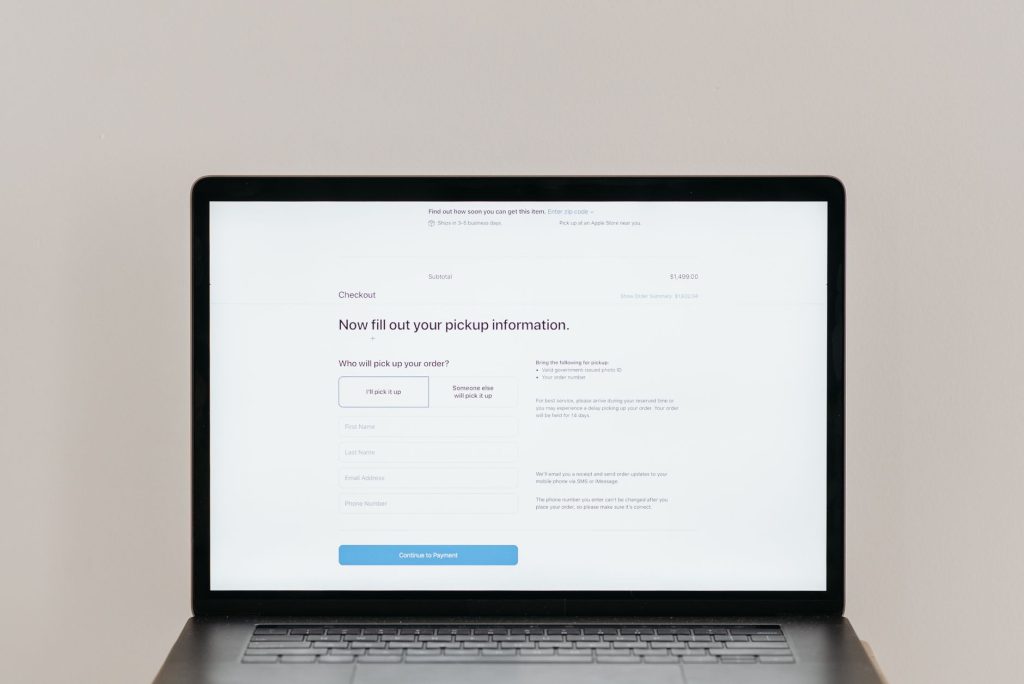
Tutorial Membuat Formulir Pendaftaran Umroh Online yang Terintegrasi dengan Google Sheets

Beberapa tahun terakhir saya banyak mendampingi jamaah umroh, dan satu hal yang paling sering bikin repot adalah urusan pendaftaran. Dulu, calon jamaah harus datang ke kantor, mengisi formulir kertas, lalu data itu kita input ulang ke Excel. Capek, rawan salah ketik, dan sering ada data yang hilang.
Sejak saya pindah ke sistem formulir online yang terhubung langsung ke Google Sheets, semuanya jadi jauh lebih rapi. Data masuk otomatis, bisa diakses tim kapan saja, dan tidak ada lagi cerita “formulirnya ketumpuk di meja”. Nah, di artikel ini saya ingin berbagi cara membuatnya, langkah demi langkah. Cocok untuk travel umroh, lembaga sosial, atau bisnis apa pun yang butuh pendaftaran online sederhana.
Kenapa Google Sheets Cocok untuk Travel Umroh?
Sebelum masuk ke tutorial, saya jelaskan dulu kenapa saya memilih Google Sheets, bukan aplikasi mahal.
- Gratis dan mudah — tidak perlu langganan software, cukup punya akun Google.
- Bisa diakses tim — staf admin, marketing, dan pemilik travel bisa lihat data yang sama secara real-time.
- Fleksibel — bisa ditambah kolom, filter, atau dihubungkan ke tools lain seperti WhatsApp dan email.
- Tidak perlu keahlian teknis — kalau bisa pakai Excel dasar, pasti bisa pakai Sheets.
Untuk lembaga filantropi yang saya bantu, Sheets juga sering jadi “jembatan” sebelum data dipindah ke sistem yang lebih besar. Jadi ini bukan cuma untuk umroh, tapi juga untuk pendaftaran donatur, relawan, atau peserta program.
Langkah 1: Siapkan Google Formulir Pendaftaran
Langkah pertama, buka Google Forms (forms.google.com) dan buat formulir baru. Beri judul yang jelas, misalnya “Formulir Pendaftaran Umroh 2025”.
Untuk pendaftaran umroh, biasanya saya memasukkan field berikut:
- Nama lengkap sesuai KTP dan paspor.
- Nomor WhatsApp yang aktif.
- Email untuk pengiriman dokumen.
- Alamat lengkap dan kota domisili.
- Tanggal lahir dan jenis kelamin.
- Paket umroh yang dipilih (bisa berupa pilihan ganda).
- Jumlah jamaah dalam satu pendaftaran.
- Upload dokumen — KTP, KK, dan paspor (gunakan tipe pertanyaan “Upload File”).
- Catatan tambahan — misalnya kebutuhan khusus atau permintaan kamar.
Tips dari saya: aktifkan opsi “Wajib diisi” untuk field penting, dan matikan pengumpulan email otomatis kalau tidak perlu. Jangan lupa centang “Kumpulkan alamat email” kalau ingin mengirim konfirmasi otomatis ke jamaah.
Langkah 2: Hubungkan Formulir ke Google Sheets
Ini bagian intinya. Setelah formulir selesai dibuat, klik tab “Tanggapan” (Responses) di bagian atas, lalu klik ikon Google Sheets berwarna hijau.
Pilih “Buat spreadsheet baru”, beri nama misalnya “Database Jamaah Umroh 2025”, lalu klik “Buat”. Selesai! Setiap kali ada yang mengisi formulir, data akan otomatis masuk ke baris baru di spreadsheet tersebut.
Beberapa hal yang saya lakukan setelah terhubung:
- Menambahkan kolom “Status Pembayaran” dan “Status Dokumen” untuk tracking manual.
- Membuat kolom “PIC Follow Up” supaya jelas siapa yang menghubungi jamaah.
- Menggunakan conditional formatting — misalnya warna merah untuk jamaah yang belum bayar DP.
- Membuat sheet terpisah untuk rekap per paket atau per bulan.
Kalau tim Anda besar, Anda bisa membatasi akses. Beri hak “Editor” hanya untuk admin, dan “Viewer” untuk marketing atau pimpinan.
Langkah 3: Otomatisasi Notifikasi dan Tindak Lanjut
Formulir yang terhubung ke Sheets saja sudah bagus, tapi akan lebih powerful kalau ditambah otomatisasi. Ada beberapa cara yang saya pakai:
- Notifikasi email otomatis — di Google Forms, buka menu “Setelan” lalu aktifkan “Dapatkan notifikasi email untuk tanggapan baru”. Admin akan langsung dapat email setiap ada pendaftar.
- Kirim WhatsApp otomatis — gunakan tools seperti Zapier, Make, atau layanan lokal untuk mengirim pesan selamat datang ke jamaah.
- Google Apps Script — untuk yang sedikit teknis, script sederhana bisa mengirim email konfirmasi berisi ringkasan pendaftaran dan nomor rekening.
- Integrasi ke CRM — jika travel Anda sudah pakai CRM, Sheets bisa jadi sumber data yang ditarik secara berkala.
Untuk lembaga filantropi, saya biasanya menambahkan kolom “Sumber Informasi” — apakah jamaah tahu dari Instagram, teman, atau brosur. Data ini sangat berguna untuk evaluasi marketing.
Tips Praktis dari Pengalaman Saya
Setelah beberapa tahun pakai sistem ini, ada beberapa catatan yang saya rasa penting Anda tahu:
- Buat formulir sesingkat mungkin. Semakin banyak field, semakin malas orang mengisi. Pisahkan data dokumen ke tahap kedua setelah DP masuk.
- Gunakan penamaan file yang konsisten. Misalnya “NamaPaket_TanggalBerangkat_NamaJamaah”. Ini memudahkan pencarian.
- Backup data secara berkala. Download spreadsheet ke Excel setiap bulan, simpan di Google Drive atau hard disk.
- Uji coba dulu. Isi formulir sendiri sebelum dibagikan ke publik, pastikan semua field dan notifikasi berjalan.
- Jaga privasi data jamaah. Jangan bagikan link spreadsheet ke sembarang orang. Gunakan akses terbatas.
Saya pernah mengalami kejadian di mana data 30 jamaah harus diinput ulang karena file Excel rusak. Sejak pakai Google Sheets, kejadian seperti itu tidak pernah terulang. Data aman di cloud, dan bisa diakses dari mana saja.
Kesimpulan
Membuat formulir pendaftaran umroh online yang terintegrasi dengan Google Sheets itu sebenarnya tidak sulit. Anda hanya butuh akun Google, sedikit waktu untuk menyusun pertanyaan, dan kemauan untuk mencoba. Hasilnya: proses pendaftaran lebih cepat, data lebih rapi, dan tim Anda bisa fokus melayani jamaah daripada sibuk memindahkan data dari kertas ke komputer.
Kalau Anda mengelola travel umroh, lembaga filantropi, atau bisnis apa pun yang butuh pendaftaran, saya sangat menyarankan untuk mulai dari sistem sederhana ini dulu. Jangan tunggu punya aplikasi mahal — mulai dari yang ada.
Sudah siap mencoba? Buka Google Forms sekarang, buat formulir pertama Anda, dan hubungkan ke Sheets. Kalau ada pertanyaan atau ingin berbagi pengalaman, silakan tulis di kolom komentar. Saya senang diskusi dengan sesama pengelola travel dan lembaga sosial. Semoga bermanfaat!